教
講習前の教室長申込がそろった日の夜
40名分の申込用紙の○・△・×を1名ずつExcelに入力し、講師の勤務予定表と照合しています。「数学は同じ講師が担当する」「2コマ連続にする」といった条件も重なり、今夜も帰宅が遅くなりそうです。
申込用紙をスマホで撮れば、手入力はほとんど要りません。生徒の希望は申込用紙の写真から自動で登録され、講師の勤務と生徒の希望に合わせた時間割が数十秒でできあがります。保護者に配る予定表まで、まとめて出力できるWindowsアプリです。読み取りに自信がない所を先に示し、照合の手間を減らせます。配る前に、氏名・教科・希望コマ数・参加できる日時を原本と照らし合わせ、時間割の内容もご確認ください。
販売開始に向けて準備中です。現在、今年の冬期講習でご利用になるモニター塾を先着5塾・無料で募集しています(締切:2026年12月5日)。
購入版は無期限。初年度は無料更新、以降任意で1塾9,800円(全台・自動課金なし)。
40名分の申込用紙の○・△・×を1名ずつExcelに入力し、講師の勤務予定表と照合しています。「数学は同じ講師が担当する」「2コマ連続にする」といった条件も重なり、今夜も帰宅が遅くなりそうです。
時間割が完成したところで、「この日は参加できなくなりました」と電話が入ります。生徒1名の予定を変更すると、講師の空き時間やほかの生徒の連続授業にも影響し、保護者に配布する予定表も作り直す必要があります。
※ 塾の講師からよく聞くお悩みをもとにした例です。実在の人物や投稿を紹介したものではありません。
手入力と、パズルのような組み合わせは、楽割に任せてください。
読み取りに自信がない所を先に示し、照合の手間も減らします。
先生は、氏名・教科・希望コマ数・参加できる日時を原本と照合し、配る前に時間割をご確認ください。
| 作業 | 手作業の場合 | 楽割を利用する場合 |
|---|---|---|
| 申込用紙 | 講習ごとにExcelで日付と時間枠を作成 | 講習の日程・休講日・時間枠の時刻を入力し、記入用の専用申込用紙を自動作成 |
| 希望の入力 | 回収した申込用紙を見ながら、○・△・×を1マスずつ手入力 | 専用申込用紙のスキャン画像やスマートフォンの写真を一括で読み取り、自動登録。読み取りに自信がない所を先に示し、照合を効率化。「要確認」への回答に加え、氏名・教科・希望コマ数・参加できる日時を原本と照らし合わせてください。 |
| 時間割の作成 | 講師の空き時間と生徒の希望を照合し、何時間もかけて手作業で作成 | 作成ボタンを押すと、必須条件を満たしながら、できるだけ多くの希望を反映した時間割を自動作成。配る前に内容をご確認ください |
| 急な変更 | 生徒1名の予定変更がほかの予定に連鎖し、全体を再調整 | 授業をドラッグして移動。配置できない時間枠とその理由を即時表示 |
| 保護者への連絡 | 生徒ごとに表をコピーして貼り付け、予定表を作成 | 全員分の「受講予定のお知らせ」をPDFで一括出力 |
| 欠席・振替 | 空いている時間枠を目視で探し、電話で連絡 | 欠席を記録すると、振替可能な時間枠の候補を3つ表示 |
夏期・冬期・春期のどの講習も、同じ手順で進めます。
前の講習をコピーして作れば、教科・時間枠・講師・生徒の情報はそのまま使えます。
時間枠ごとに○・△・×で入れます。ドラッグでまとめて塗れるほか、曜日ごとにまとめて入れたり、ほかの講師の設定をコピーしたりもできます。
講習の日程が入った申込用紙ができあがります。いつものExcelの申込書に、画像として貼り付けることもできます。
スキャンした用紙やスマートフォンで撮った写真を取り込むと、生徒ごとに自動で登録されます。読み取りに自信がない所を先に示すので、照合の手間を減らせます。「要確認」への回答に加え、氏名・教科・希望コマ数・参加できる日時を原本と照らし合わせてください。
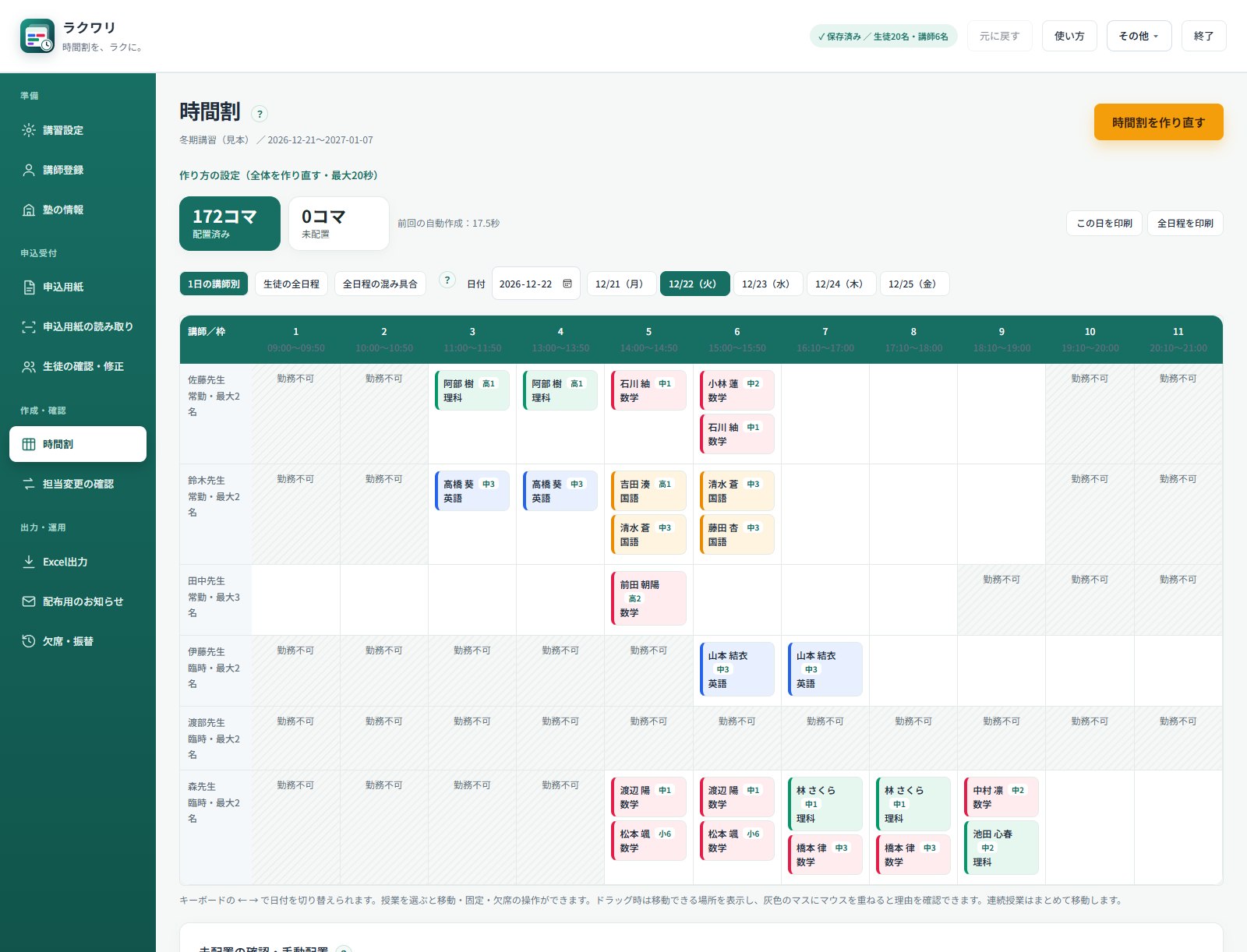
生徒の希望、講師の勤務と担当教科、連続授業の条件をもとに組みます。入らなかったコマは理由が表示されるので、ドラッグで動かして直せます。
日程・時刻・講師・教科・授業数・未配置のコマを確認してから、生徒・保護者向けの受講予定と講師向けの勤務予定を、全員分まとめてPDFにします。教室に貼る1日分の時間割も、A4横向きで印刷できます。
初めて使う時だけ、この前に時間枠・教科・講師と、塾の情報(塾名・ロゴ・連絡先)を登録します。塾の情報は、申込用紙・お知らせ・勤務予定表に印字されます。
※ 読み取れるのは、このアプリで印刷した専用申込用紙のみです(ほかの書式の申込用紙は読み取れません)。スマートフォンで撮った写真でも、スキャナーや複合機でスキャンしたPDF・画像でも取り込めます。
画像をクリックすると、新しいタブで元のサイズの画像が開きます。
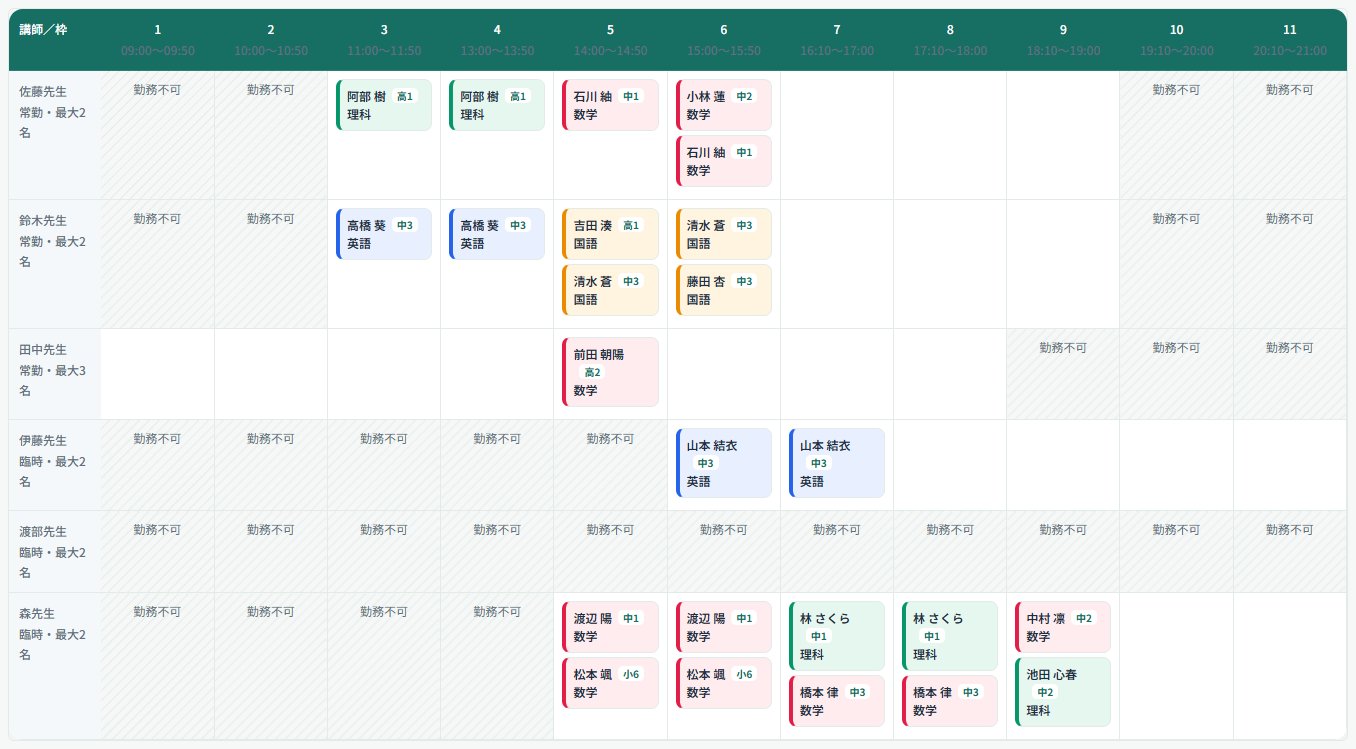
講師1名が同時に指導できる人数、講師の1日・講習期間全体の最大コマ数、生徒の1日の最大コマ数、教科ごとの連続授業の可否、空きコマの削減、常勤講師の優先などの条件を考慮し、必須条件を満たしながら、できるだけ多くの希望を反映した時間割を作成します。
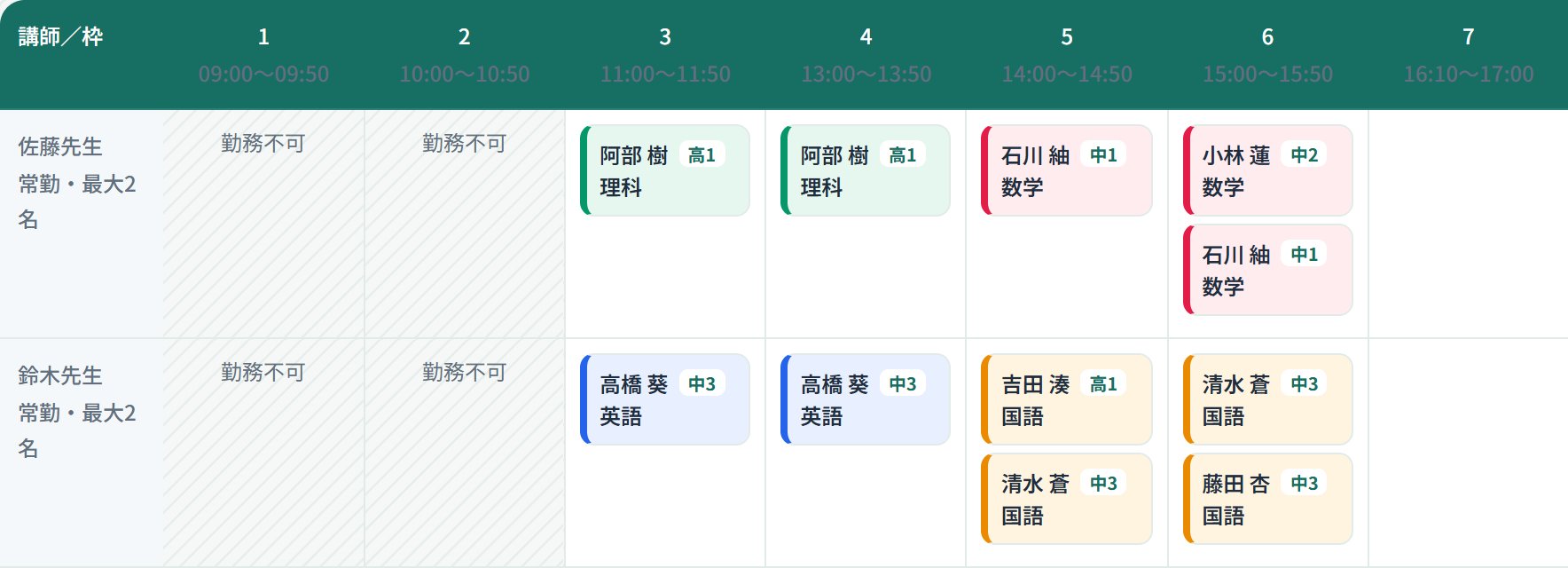
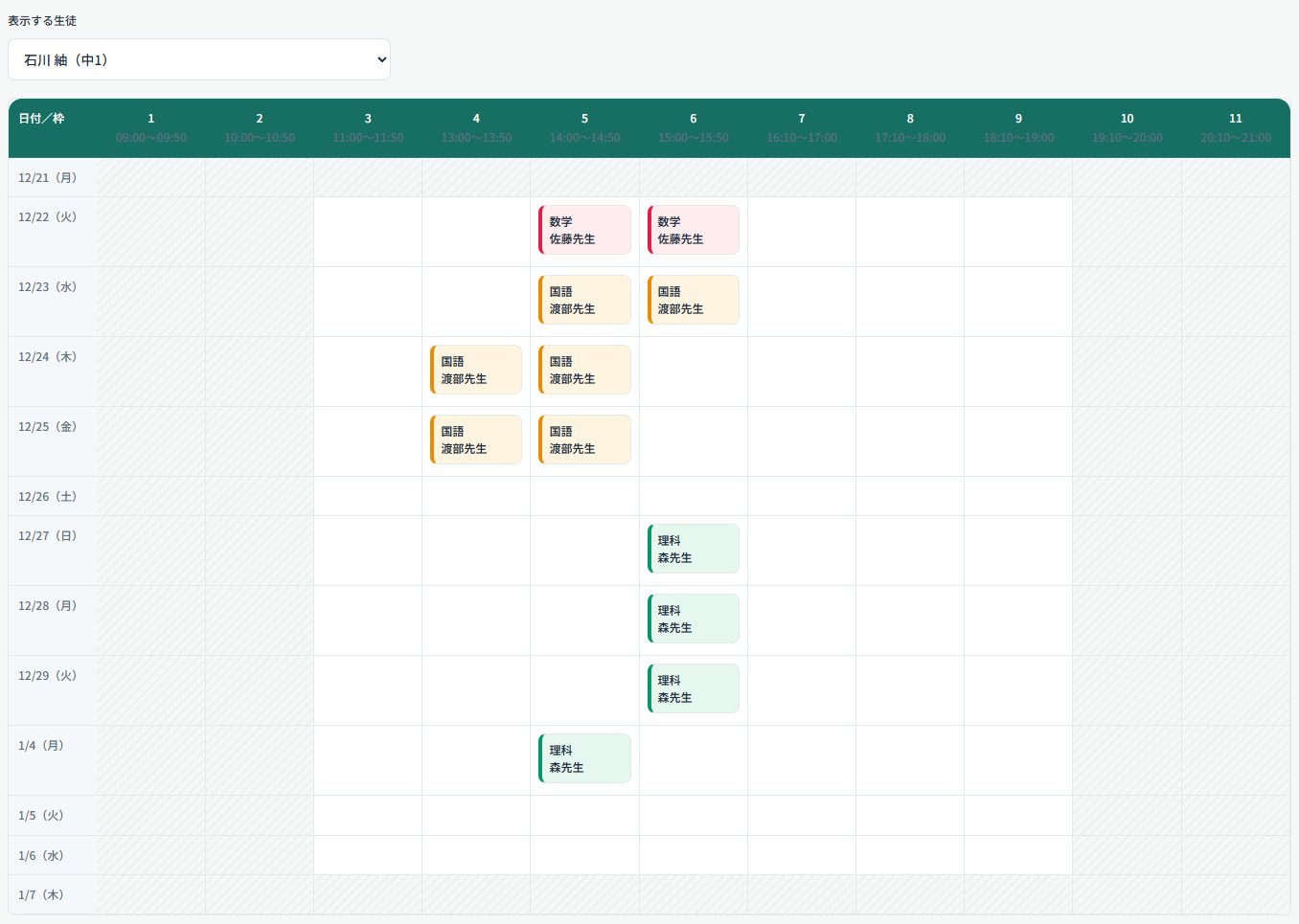
生徒を選ぶだけで、講習期間中の予定を1枚の表で確認できます。参加できない日や時間枠は斜線で表示されるため、保護者からの予定確認や振替の相談にもすぐに対応できます。
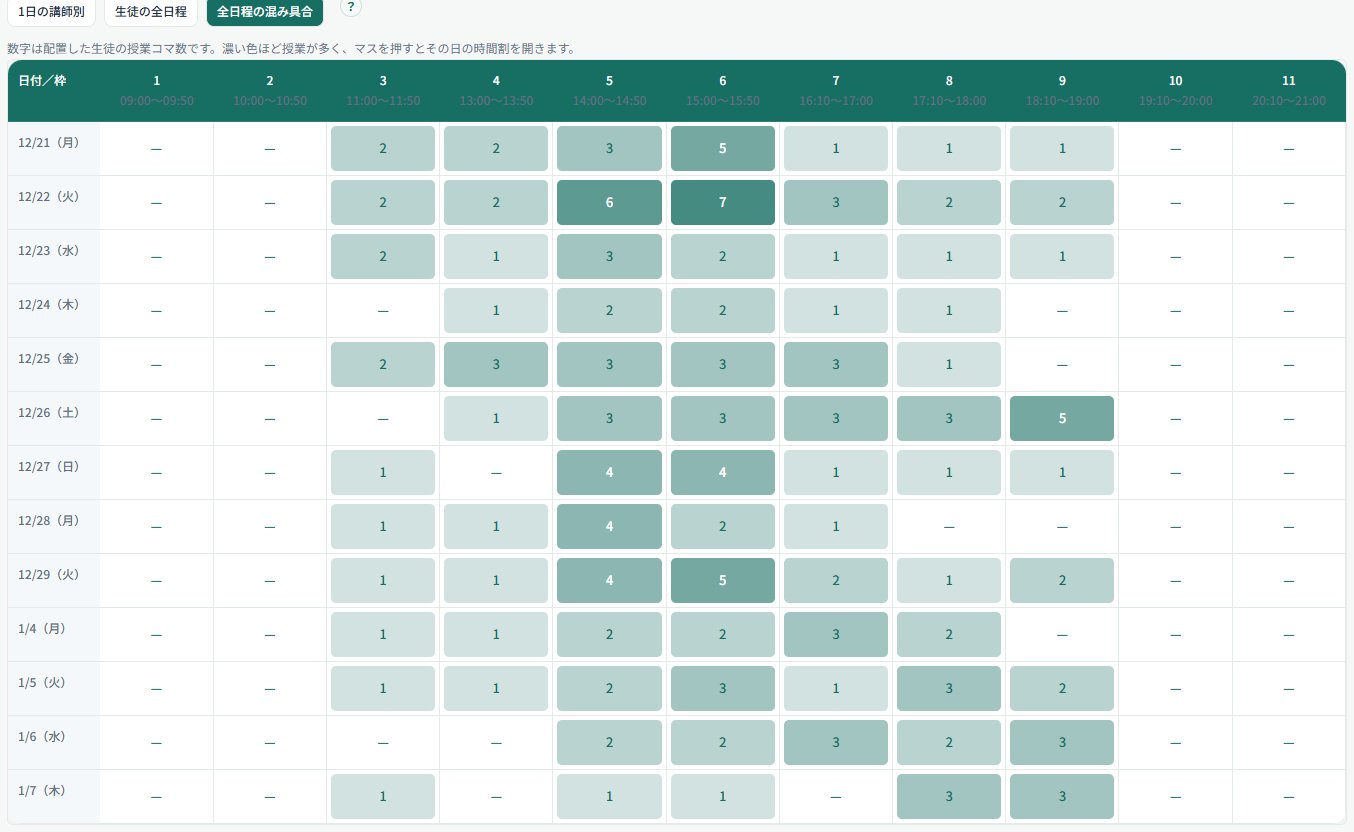
日付・時間枠ごとの授業数を色の濃淡で表示します。座席や講師が不足しそうな時間帯をすぐに確認でき、マスをクリックすると、その日の時間割に移動できます。
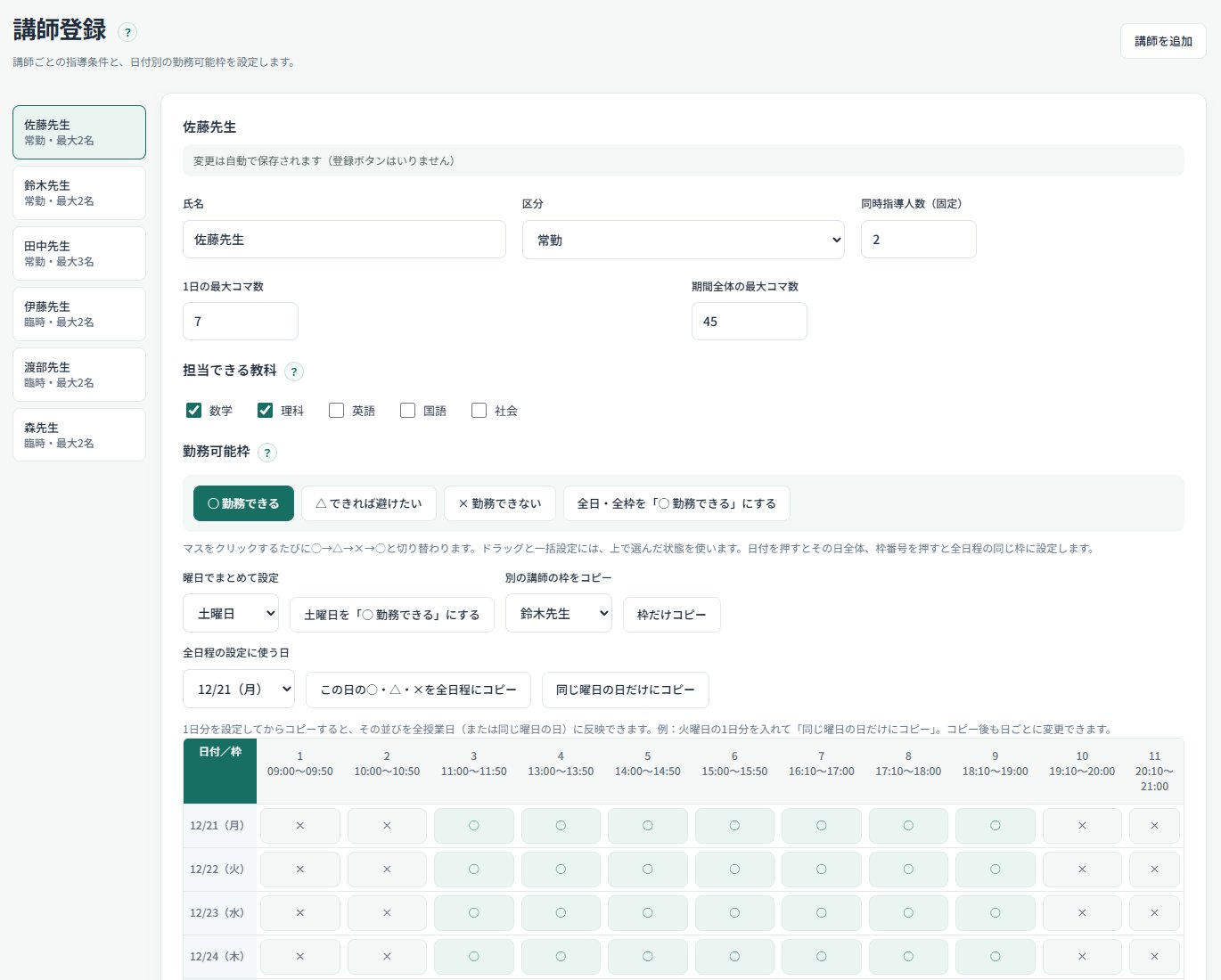
時間枠ごとの勤務の可否は、「○ できる/△ できれば避けたい/× できない」をドラッグしてまとめて設定できます。曜日ごとの一括設定や、ほかの講師の設定のコピーもできます。変更内容はその場で自動保存されます。
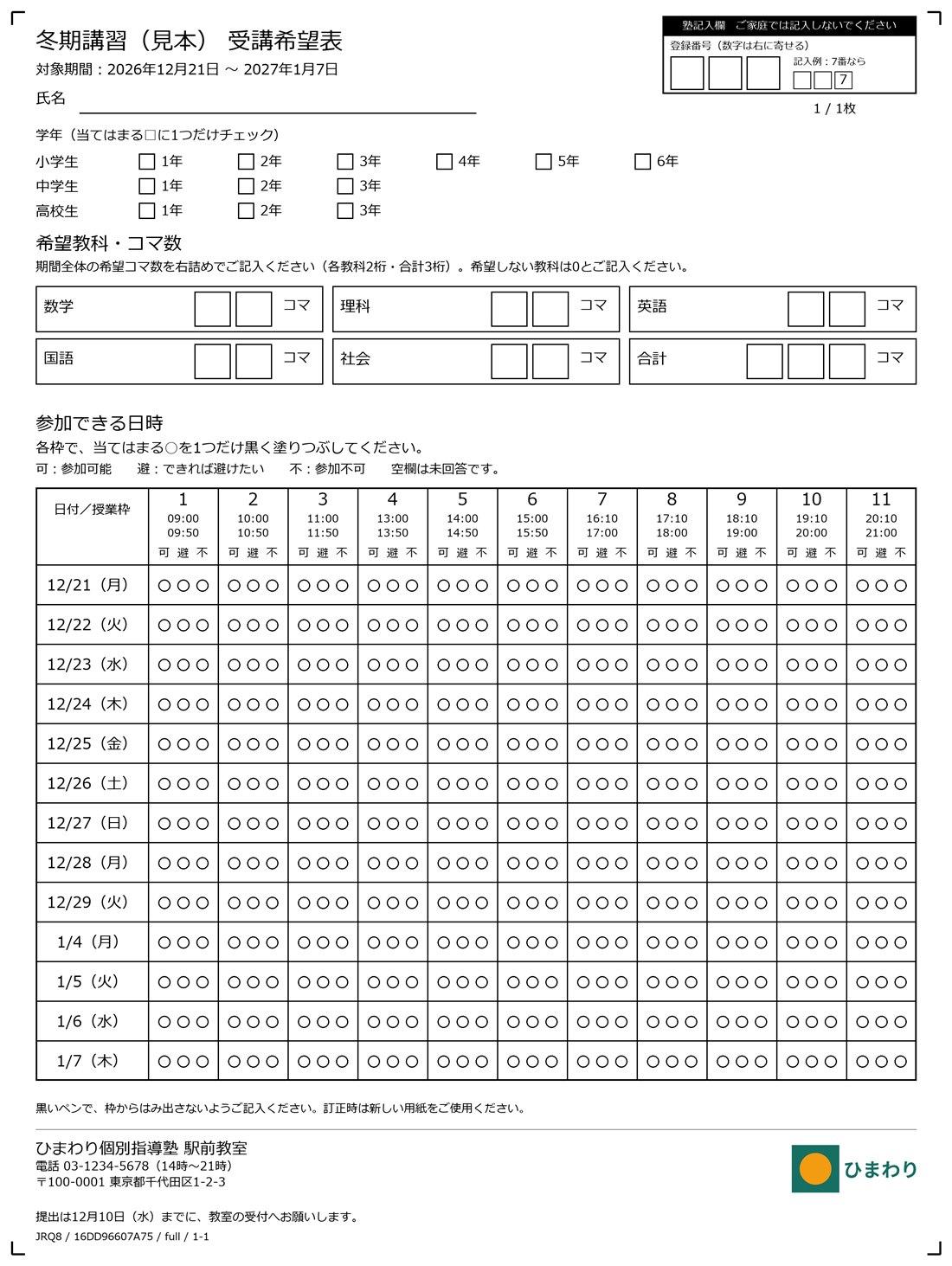
保護者の方は、従来どおり紙の申込用紙に記入するだけです。用紙は講習の日程・休講日・時間枠の時刻に合わせて自動作成されます。読み取れるのは、このアプリで印刷した専用申込用紙のみです。
回収した申込用紙をまとめて取り込むと、読み取り後に登録番号・氏名で生徒を識別し、自動登録します。処理はすべてパソコン内で行い、画像を外部に送信しません。
読み取りに自信がない所を「要確認」として先に示し、照合の手間を減らせます。「要確認」への回答に加え、氏名・教科・希望コマ数・参加できる日時を原本と照らし合わせてください。参加する時間枠は原本の該当部分を見て、「可・避・不」のボタン、またはキーボードの1(可)・2(避)・3(不)で回答できます。判定が不確かな時間枠は、回答するまで「不可」として仮登録します。新規生徒の氏名や読み取れない数字なども、確認の対象として表示されます。
未登録の申込用紙には、「まとめて自動で登録」ボタンも使用できます。自動で登録先を特定できない用紙は、手動で確認・登録します。
スキャナーがなくても利用できます。スマートフォンで撮影した申込用紙の写真(JPEG・PNG)も取り込めます。斜めに撮影した写真のゆがみや、影による明るさのむらを自動補正してから読み取ります。iPhoneの写真(HEIC)は、カメラの設定を「互換性優先」にするとJPEGで保存されます。
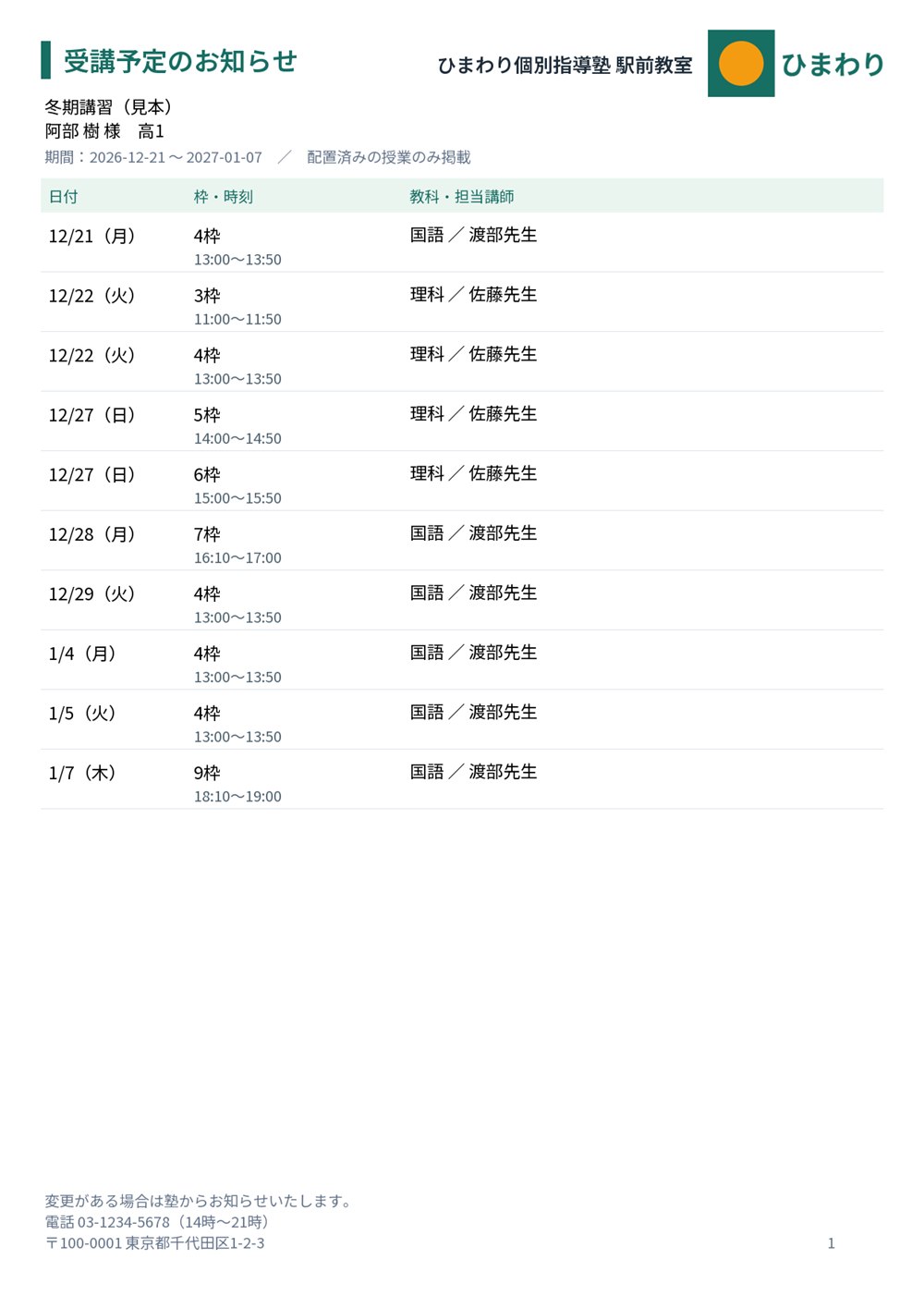 クリックで拡大
生徒・保護者向けの「受講予定のお知らせ」と講師向けの「勤務予定表」を、全員分まとめてPDFで出力します。塾内で使う全体・講師別・生徒別の予定表も、Excelで出力できます。
「準備 → 塾の情報」で登録した塾名・ロゴ・連絡先を、申込用紙・受講予定のお知らせ・勤務予定表に印字できます。申込用紙には注意書き、受講予定のお知らせ・勤務予定表には短いメッセージを添えられます。Excelの各シートの見出しには塾名が入ります。
配布後に予定が変わった場合は、「配布してから変わった授業」の一覧で、連絡が必要な方をすぐに確認できます。
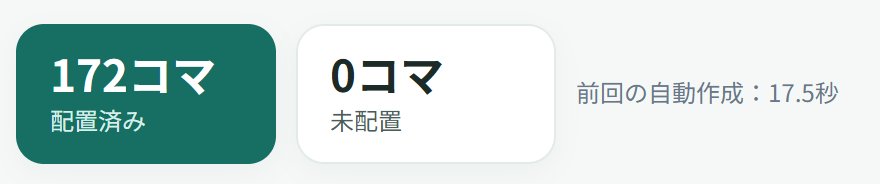
※ 所要時間は、当方のサンプルデータ(架空)で計測した一例です。生徒数・講師数・条件・パソコンの性能によって異なります。
「2コマずつ連続」「連続させない」「最大何コマまで」を、生徒・教科ごとに選べます。
「いつもの先生で」「この先生は担当しない」を指定できます。担当講師の変更は、確認後に反映します。
1日の最大コマ数、連続して受講する最大コマ数、授業間の空きコマを減らす条件を設定できます。
同時に指導できる人数、1日・講習期間全体の最大コマ数、常勤講師を優先する条件を設定できます。
1日の時間枠の数と時刻、休講日(日付別・曜日別)、対象学年を自由に設定できます。
条件ごとに「必ず守る」「できれば守る」を選べます。条件が厳しく時間割を作成できない場合は、条件を緩和して再作成できます。
生徒名簿と申込用紙の画像は、パソコン内のみで処理します。クラウドサービスやAIサービスには送信しません。インターネットに接続していなくても利用できます。
入力内容はその場で自動保存されます。「元に戻す」で直前の状態に戻すことができ、変更前のデータも自動でバックアップします。
夏期・冬期・春期講習をそれぞれ保存し、いつでも開けます。次の講習に講師と生徒の名簿をコピーできます。
| 対象 | 生徒10〜50名・講師20名程度までの個別指導塾を想定しています。常勤講師と学生講師・臨時講師が在籍する塾、講習の申込を紙で受け付ける塾、生徒情報をクラウドに保存したくない塾に適しています。 | |||||||||||||||
|---|---|---|---|---|---|---|---|---|---|---|---|---|---|---|---|---|
| 料金 | 買い切り・税込です(月額利用料はかかりません)。2027年8月31日までのお申し込みは発売記念価格29,800円、先着10塾は19,800円です。2027年9月1日から通常価格39,800円です。本体を購入した塾は、2台目のパソコン用に14,800円で利用ライセンスを追加できます。データは1台目と自動では共有されません。適格請求書(インボイス)の発行事業者としての登録はしていません。 販売開始に向けて準備中です(現在はモニター塾を募集しています)。詳細は特定商取引法に基づく表記を、ご利用の条件は利用規約をご覧ください。 | |||||||||||||||
| 最新バージョン | 楽割 1.4.1(2026年11月19日公開)。変更点は更新履歴をご覧ください。 | |||||||||||||||
| 無料体験 | 無料体験版は公開に向けて準備中です。公開後は、認証画面で「10日間の無料試用を開始」を押した日から10日間、すべての機能を無料で利用できます(パソコン1台につき1回)。見本のデータが入った「サンプルの講習」で、塾のデータを登録する前に操作を試せます。 | |||||||||||||||
| 対応OS・利用台数 | Windows 11 / Windows 10(64ビット版)のパソコン1台(1契約につき1台)。Mac・スマートフォン・タブレットでは利用できません。 | |||||||||||||||
| 必要なパソコンの性能 |
当方の計測では、アプリのメモリ使用量は最大約1GBでした。生徒50名・講師20名・14日間の時間割の自動作成は約15秒、申込用紙1枚の読み取りは2コアで約15秒でした(2コア・4コアに制限した条件での目安です。パソコンにより異なります)。Windowsに標準で入っている.NET Framework 4.8とMicrosoft Edge WebView2を使用します。 | |||||||||||||||
| インターネット接続 | 不要です。アプリに表示される「PC登録コード」を販売者に送り、届いた「認証コード」を入力すると認証できます。アプリを使うパソコンがインターネットに接続している必要はありません(コードのやり取りには、スマートフォンのメールなども利用できます)。読み取りと自動作成は、パソコン内のみで処理します。 | |||||||||||||||
| パソコンの買い替え | 古いパソコンですべての講習データを1つのファイルに保存し、新しいパソコンで読み込みます。認証については、古いパソコンで解除した後、新しいパソコン用の認証コードをお送りします(追加料金はかかりません)。 | |||||||||||||||
| アップデート | 新しい版はダウンロードページで公開します。重要な更新はメールでもお知らせします。最初の認証コードをお送りした日から1年間は、不具合の修正と使いやすさの改善を含む新しい版を、無料でお使いいただけます。無料更新期間を過ぎた後の更新は任意です。塾ごとに1回9,800円(税込)で、その塾の全台を最新版にできます。更新料の支払いを当方が確認した日から、再び1年間は無料で新しい版を受け取れます。年会費ではなく、自動更新・自動課金もありません。無料更新期間内に公開された版は、期間終了後も無料でダウンロードして適用できます。更新しなくても、購入済みの版は期限なくお使いいただけます。 不具合とは、このページと使い方の説明のとおりに動かないことを指します。塾ごとの機能の追加・変更は有料です(お見積りします)。更新は、ダウンロードした更新ファイルをアプリで選ぶだけで済み、講習データと塾の情報はそのまま使えます。 | |||||||||||||||
| サポート | 使い方や不具合については、メール(mail@stereo-future.net)でご相談ください。使い方のご質問にはメールで回答します。不具合を修正した版は、ダウンロードページで公開します。 |
申込用紙の読み取りも時間割の自動作成も、塾のパソコンの中だけで行います。認証のコードのやり取りにも、塾のパソコンをインターネットにつなぐ必要はありません。
更新ファイルには販売者の電子署名が入っています。署名のないファイルや、途中で書き換えられたファイルは、アプリが受け付けません。
新しい版を出すたびに、配布するファイルを Microsoft Defender で調べてから公開しています。
楽割は個人の開発者が作ったアプリのため、ダウンロードして初めて開く時に、Windowsが下のような画面を出すことがあります。Microsoftがまだよく知らないアプリに出る注意の画面で、ウイルスが見つかったという意味ではありません。
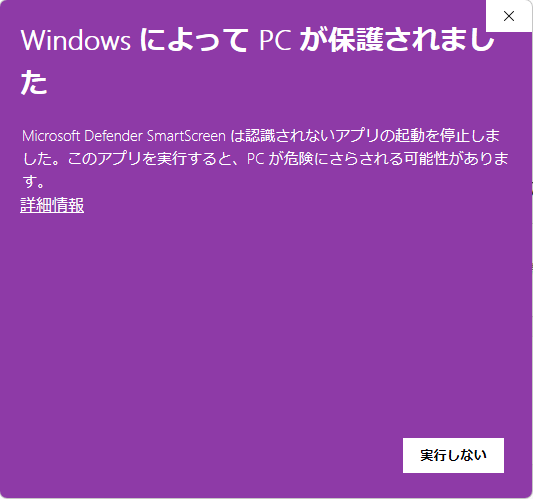
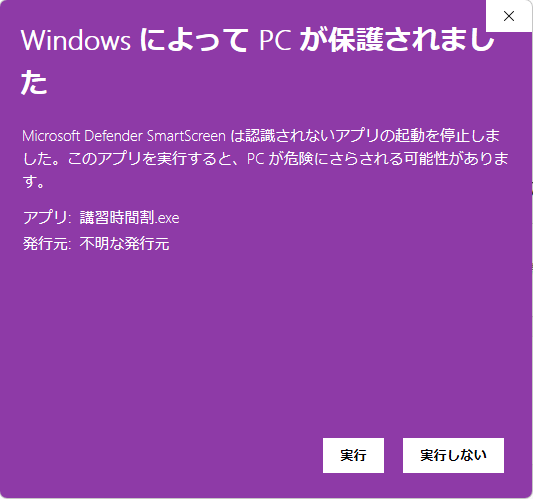
※ 一度「実行」を押すと、次からはこの画面は出ません。画面の色は、パソコンの設定によって青などに変わります。
アプリの中でも、画面のいちばん下の「更新履歴」から同じ内容を見られます。
はい。参加する時間枠の塗りつぶしや教科ごとのコマ数を読み取り、登録番号・氏名で生徒を識別して自動登録します。読み取りに自信がない所を「要確認」として先に示し、照合の手間を減らせます。「要確認」への回答に加え、氏名・教科・希望コマ数・参加できる日時を原本と照らし合わせてください。参加する時間枠は、原本の該当部分を見て、「可・避・不」のボタン、またはキーボードの1(可)・2(避)・3(不)で回答します。
判定が不確かな時間枠は、回答するまで「不可」として仮登録します。新規生徒の氏名は必ず確認の対象として表示されます。読み取れない数字やページ不足なども確認の対象となります。自動で登録先を特定できない用紙は、手動で確認・登録します。
「まだ登録していない用紙」の「まとめて自動で登録」を押してください。旧バージョンで読み取った用紙にも使用できます。自動登録後は、読み取りに自信がない所を「要確認」として先に示します。「要確認」への回答に加え、氏名・教科・希望コマ数・参加できる日時を原本と照らし合わせてください。自動で登録先を特定できない用紙は、手動で確認・登録します。
はい。申込用紙を机に置いてスマートフォンで撮影し、その写真(JPEG・PNG)をパソコンに転送して取り込みます。斜めに撮影した写真のゆがみや、影による明るさのむらは、自動補正してから読み取ります。
読み取った内容は自動登録し、判定が不確かな箇所を「要確認」として先に示します。参加する時間枠は、回答するまで「不可」として仮登録します。「要確認」への回答に加え、氏名・教科・希望コマ数・参加できる日時を原本と照らし合わせてください。手書きの状態や写真の写り方によって、「要確認」の欄が増えることがあります。
iPhoneの写真(HEIC)は、「設定 → カメラ → フォーマット」を「互換性優先」にするとJPEGで保存され、そのまま取り込めます。
読み取れるのは、このアプリで印刷した専用申込用紙です(ほかの書式の申込用紙は読み取れません)。作成した用紙は、普段お使いのExcelの申込用紙に画像として貼り付けて使用できます。塾の書式に近づける場合は、追加機能の「申込用紙の書式調整」(9,800円・税込)で承ります。
申込用紙に印字する塾の情報は、講習ごとに固定されます。後から変更する場合は、申込用紙の画面にある「今の塾の情報を用紙に反映する」を使用します。用紙の識別コードが変わるため、申込用紙をまだ配布していない講習でのみ行ってください。
はい。授業をドラッグして別の時間枠に移動できます。条件に合わない時間枠には配置できず、その理由を表示します。移動させたくない授業を「固定」にすると、時間割を再作成しても位置は変わりません。
必須条件を満たしながら、できるだけ多くの希望を反映します。配置できなかったコマは「未配置」として、生徒・教科ごとに理由とともに一覧表示します。手動で空いている時間枠に配置したり、条件を緩和して再作成したりできます。通常の担当講師で配置できない場合は、別の講師への変更案を表示し、承認したものだけを時間割に反映します。
初回起動時には「次にやること」が1つずつ表示され、案内に沿って操作できます。見出しの「?」を押すと、その場で説明が表示されます。「サンプルの講習で試す」を押すと、サンプルデータで自動作成から印刷まで、本番データとは分けて操作を試せます。ご不明な点は、メールでお問い合わせください。使い方をご案内します。
生徒50名・講師20名程度の個別指導塾を想定して開発しています。人数や条件が増えるほど、自動作成の所要時間は長くなります。
アプリの認証画面で「10日間の無料試用を開始」を押した日から始まります。ダウンロードしただけでは始まりません。無料体験はパソコン1台につき1回です(無料体験版は公開に向けて準備中です)。
データはパソコンに残ります。無料体験の終了後はアプリを起動できなくなりますが、購入して認証コードを入力すると、続きから利用できます。無料体験期間中に、データのバックアップを保存することもできます。
発生しません。クレジットカードの登録も不要です。購入手続きをしない限り、料金は発生しません。
モニター塾には、正式な認証コード(パソコン1台分・期限なし)を無料でお送りします。その代わりに、冬期講習で使った感想をアンケートでお知らせください。通常の無料体験期間は10日間で、継続利用には購入が必要です。
1契約につき利用できるパソコンは1台です。本体を購入した塾は、2台目の利用ライセンスを14,800円(税込)で追加できます。データは1台目と自動では共有されないため、教室ごとに個別に利用する形になります。
お支払いの確認とPC登録コードの受け取りがそろってから、3営業日以内に、お使いのパソコン専用の認証コードをメールでお送りします。届いた認証コードをアプリに入力すると、利用を開始できます。
準備から配布まで、紙やExcelでも進められる手順と確認点をまとめています。
StereoFutureWorks は、麻雀の役や点数計算を練習するアプリ「PINFU-」なども作っています。
正式販売の前に、実際の塾でご利用いただいた感想をもとに、使いにくい箇所を改善したいと考えています。今年の冬期講習でこのアプリをご利用になる個別指導塾を、先着5塾募集します(締切:2026年12月5日。5塾に達した時点で締め切ります)。
正式な認証コード(パソコン1台分・期限なし)を無料でお送りします。モニター期間終了後も、引き続き利用できます。
動作の不具合や操作が分かりにくい箇所は、メールでご相談ください。使い方のご質問にはメールで回答します。不具合を修正した版は、ダウンロードページで公開し、メールでお知らせします。
対象:生徒10〜50名・講師20名程度までの個別指導塾で、Windows 11 / Windows 10(64ビット版)のパソコンをお持ちの塾。生徒名簿や記入済みの申込用紙の送付は不要です。
下のボタンを押すと、メール作成画面が開きます。開かない場合は、メールアドレスと記入項目をコピーし、お使いのメールソフトに貼り付けて送信してください。受付順にご返信し、詳しい内容はその際にご案内します。
mail@stereo-future.net楽割〈ラクワリ〉 モニター申込塾名: お名前: 地域(都道府県・市区町村): おおよその生徒数: Windowsのパソコンの有無(あり/なし):
楽割は、販売開始に向けて改良を続けています。
今年の冬期講習でご利用になるモニター塾(先着5塾・無料)を募集しています。
モニター塾以外の塾には、無料体験版の公開をメールでお知らせします。
メール作成画面が開きます(送信先:mail@stereo-future.net)。塾名・お名前・おおよその生徒数を記入して送信してください。